

Typora Markdown快捷键
一、文本格式快捷键 功能 Windows/Linux Mac Markdown 语法 补充说明 加粗 Ctrl + B ⌘ + B 加粗内容 选中文本后使用,直接为文本添加加粗格式 斜体 Ctrl + I ⌘ + I 斜体内容 选中文本后使用,支持嵌套(如 粗斜体) 下划线 Ctrl + U ⌘ + U 下划线内容 部分 Markdown 解析器需开启扩展支持 删除线 Alt + Shift + 5 ⌘ + Shift + 5 删除线内容 选中文本后使用,常用于标记作废内容 行内代码 Ctrl + Shift + `` ⌘ + Shift + `` 行内代码 选中文本后使用,自动包裹代码,避免语法冲突 插入超链接 Ctrl + K ⌘ + K 链接文本 可直接粘贴 URL,支持本地文件路径(./xxx.md) 插入图片 Ctrl + Shift + I ⌘ + Shift + I 支持拖拽图片自动生成路径,alt 文本用于加载失败提示 自动补全符号 Tab Tab - 输入...
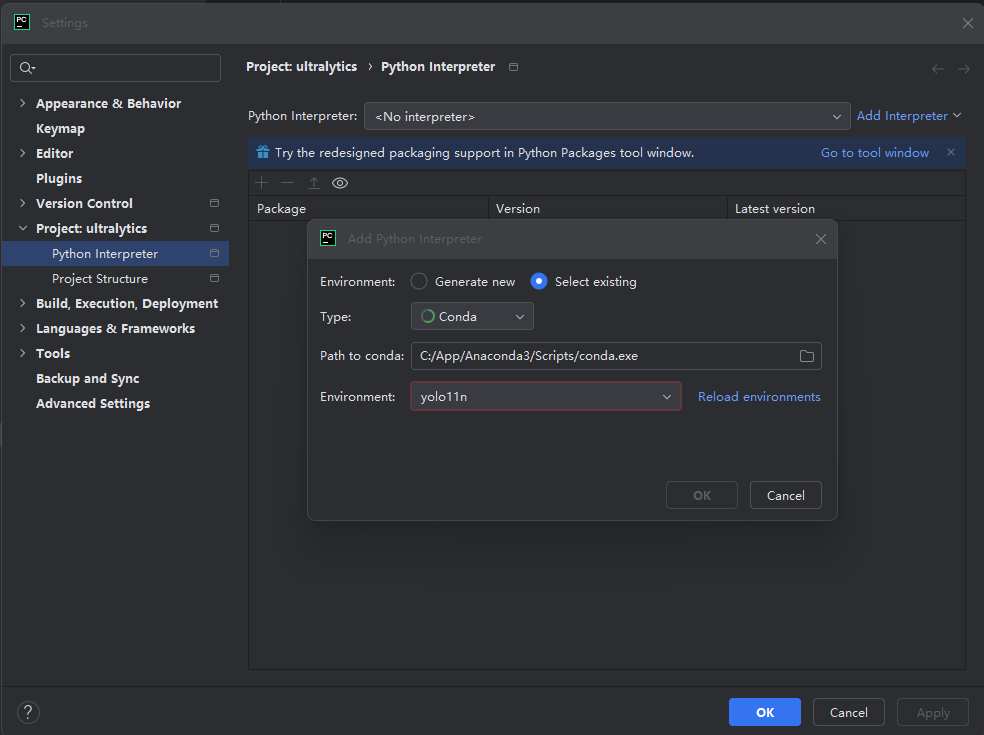
no conda environment selected解决办法
问题出现Pycharm主页点击右上角的设置图标->settings 报错no conda environment selected 解决办法将文件路径删除几个字母再手动输入进去
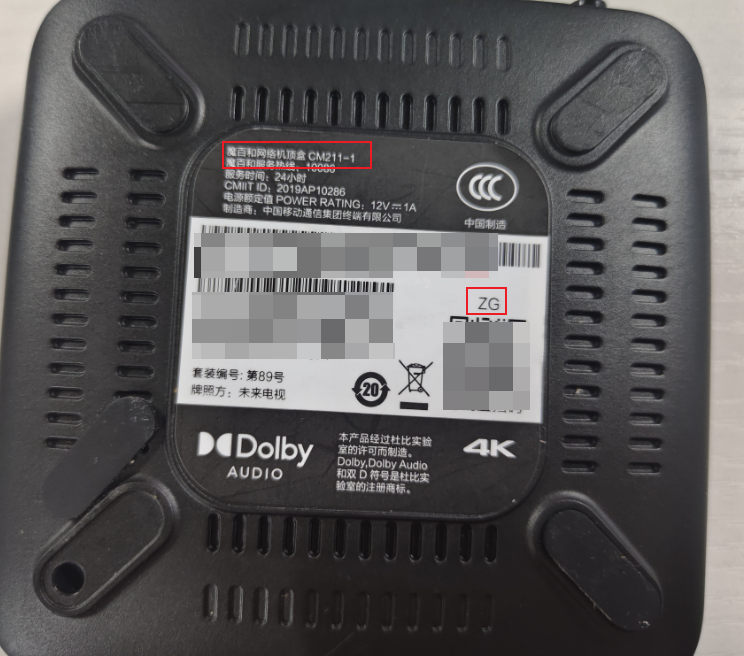
魔百盒CM211-1刷机(图文)(附资源包)
准备工具 1.双公头USB线(用于连接电脑和盒子)直接上pdd 2.小十字螺丝刀 3.笔记本电脑 4.短接工具(镊子,剪刀等可以用来接触金属的都可以) 5.电脑上下载 USB_Burning_Tool(文末有) 网上有HDMI短接神器可以上pdd 确定型号首先要确定型号是否为CM211-1以及代工是否为ZG 拆机短接用螺丝刀拆开下方的两颗螺丝(胶条可以撕开)如上图。拆开后拿出板子,找到第5个和第6个金属点短接,但是用镊子在传输过程中可能会因为手抖传输失败,所以我这里朋友直接帮我焊接上了,如果你也手抖可以去手机店让老板帮你焊下或者购买短接工具。 刷入贝当在文末下载完工具包包后打开,如果能找到你的地区就用你那个地区的文件夹内的刷机包,不然就用通用的。在我这我选择了CM211-1-ZG内的60-CM211-1-ZG-当贝纯净桌面-线刷固件包-内有教程及短接点【潜龙固件】(亲测).zip,下载后在电脑上安装上USB_Burning_Tool,打开工具点击...

hexo上传报错Spawn failed
报错FATAL Something's wrong. Maybe you can find the solution here: https://hexo.io/docs/troubleshooting.html Error: Spawn failed at ChildProcess.<anonymous> (D:\myblog\node_modules\hexo-deployer-git\node_modules\hexo-util\lib\spawn.js:51:21) at ChildProcess.emit (node:events:519:28) at cp.emit (D:\myblog\node_modules\cross-spawn\lib\enoent.js:34:29) at ChildProcess._handle.onexit (node:internal/child_process:293:12) 解决过程通过命令ssh -T git@github.com不能连通github。原因是GitHub 22...
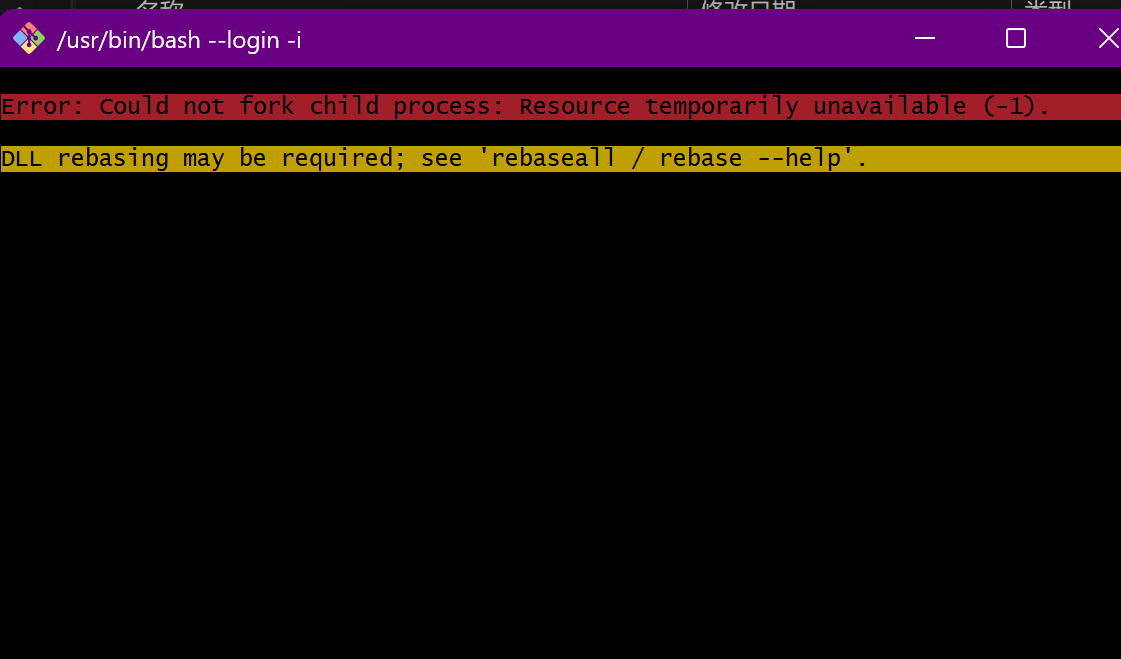
2025解决Could not fork child process: Resource temporarily unavailable (-1).
前言最近朋友也想将博客搭在github上,但是之前git一直出问题打不开,反反复复卸载安装还是无法解决,借助Ai也是乱七八糟的,网上也很少有相关的教程,找到一篇18年的帖,本以为可以修复的,结果心态还是崩了,差点放弃了,报错图: 解决办法按下键盘上的Win键然后搜索应用和浏览器控制 打开后找到攻击防护,点击攻击防护设置 下滑找到ASLR 关闭这三项: 强制映像随机化(强制性 ASLR) 随机化内存分配(自下而上 ASLR) 高熵 ASLR(如果无法关闭将前两项先打开再关闭) 然后重启电脑,就可以正常打开了!!

Anaconda Navigator一直卡在加载页面,我来帮你解决
前言最近要学习数据分析与可视化,需要用到anaconda,我记得电脑上的anaconda还是三四年前想学习机器学习然后安装的,所以版本非常老旧,当我跟着视频教程走的时候,叫我打开anaconda图形界面???我迷茫了 我的anaconda老到图形界面都没有,所以我选择重新安装anaconda,版本是2025.06,具体怎么查看它的版本号我不太懂,我在官网下载的,地址为:Download Success | Anaconda,我选择的Distribution ,然后下载时,下载的文件上会写。 当我重新安装anaconda却遇到了一系列问题分别是: 1. 一直卡在那个加载页面,雷打不动 2. VS...

使用flask_mail创建发送邮件接口
flask_mail是一个轻量级的 Flask 扩展,用于在 Flask 应用中实现邮件发送功能。它集成了 Python 标准库中的 smtplib 和 email.mime 模块,使邮件发送更加简单高效。接下来我来介绍如何在代码中使用它。 以下适用于比较标准的项目格式,如果想要快速一点(看看效果),直接跳到一个文件 目录结构12345678910my_flask_api/├── App/│ ├── __init__.py # 应用初始化│ ├── routes/ # 放各种接口│ │ └── api.py # 业务逻辑│ ├── exts.py #这个文件存在的目的是为了解决循环引用│ ││ ├── func.py #自己定义的函数│ └── config.py # 配置文件└── app.py # 启动入口 init.py这个就不说了,前面flask接口搭建有说过 12345678910111213from flask import Flaskfrom .exts import *from...

多吉云api文件封装---python
目录结构 djy.py:Python主脚本 .env: 配置文件 djy.cmd:执行脚本文件 log/:日志存储文件夹 pem/:SSH密钥存储文件夹 hexo-d.cmd: 名字随便啦...
从龟速到光速:Hexo博客访问速度太慢怎么办(Github Pages)?
前言:当博客加载慢到能泡杯茶…… 最近终于把博客搭好了,满心欢喜地打开自己刚搭建的博客,结果页面像一只树懒在爬树——卡在“正在加载”的动画里,甚至趁机泡杯茶、刷个朋友圈,回来发现它还在转圈圈。 没错,这就是我最初用GitHub Pages搭建博客时的真实写照。 第一章:慢速之痛——当代码跑不过蜗牛最开始我并不知道CDN加速这个东西,我只当时因为Github Pages服务器在国外,可是看别人也是部署在上面,为什么别人那么快呢?于是我开始疯狂搜索解决方案,什么“优化图片”“压缩代码”“启用HTTPS”……试了个遍,结果速度提升微乎其微。 直到某天,我看到了一个关键字CDN加速。 第二章:CDN是什么?——给网站装上“涡轮增压”简单来说,CDN(内容分发网络)就像在全国各地建了无数个“快递分站”。当用户访问你的网站时,CDN会自动从离他最近的“分站”发货,而不是从遥远的服务器“跨国邮寄”。就相当于它可以把你部署在Github Pages上的博客缓存到它的分站上,用户访问时直接从它的服务器上下载,这样一来,速度自然快到飞起!...

用Flask快速搭建一个后端接口
🛠️ 先备好工具箱 Python环境(3.8以上最佳) 虚拟环境 (给项目隔离开,别搞脏全局环境) 123python -m venv venv # 创建source venv/bin/activate # 激活(Mac/Linux)venv\Scripts\activate # 激活(Windows) 装依赖包 (这些够用一阵子了): 1pip install flask gunicorn python-dotenv flask-cors 🏗️ 搭个最简单的架子1. 项目结构(推荐这样整)12345678my_flask_api/├── app/│ ├── __init__.py # 应用初始化│ ├── routes/ # 放各种接口│ │ └── api.py # 业务逻辑│ └── config.py # 配置文件├── .env # 敏感信息(别传到GitHub!)└── run.py # 启动入口 2....